
音が、動きになる。
ライン入力の音を 60 回/秒で数値にして、XPression の DataLinq へ。ラウドネスメーターも、音に反応する演出も、BPM に合わせた動きも、いつものシーン作りのまま。
- 60回/秒XPression への送信
- 8系統ステレオ。系統ごとに帯域を絞れる
- 165キーDataLinq の JSON。階層で見やすい
音から、3 つの動き
数字を見せる、音で動かす、拍に合わせる。どれも DataLinq のキーをひも付けるだけ
ラウドネスメーター
BS.1770-4 / EBU R128 の M・S・Integrated・LRA・True Peak。基準値との差、TP 超過のフラグも。会場ビジョンや監視用の画面に。
音に反応する演出
帯域を低域・中域・高域・任意の Hz に絞った系統で、キックやボーカルだけを拾う。バーは 0〜1 で届くので、スクリプト 1 行で動きます。
BPM 同期
TAP か自動検出でテンポを取り、拍・小節・位相・点滅のキー 15 個で、点滅や回転を音楽に合わせる。
アプリの値が、そのままグラフィックスに
左が OtoMotion の監視画面、右が同じ瞬間の XPression の出力です
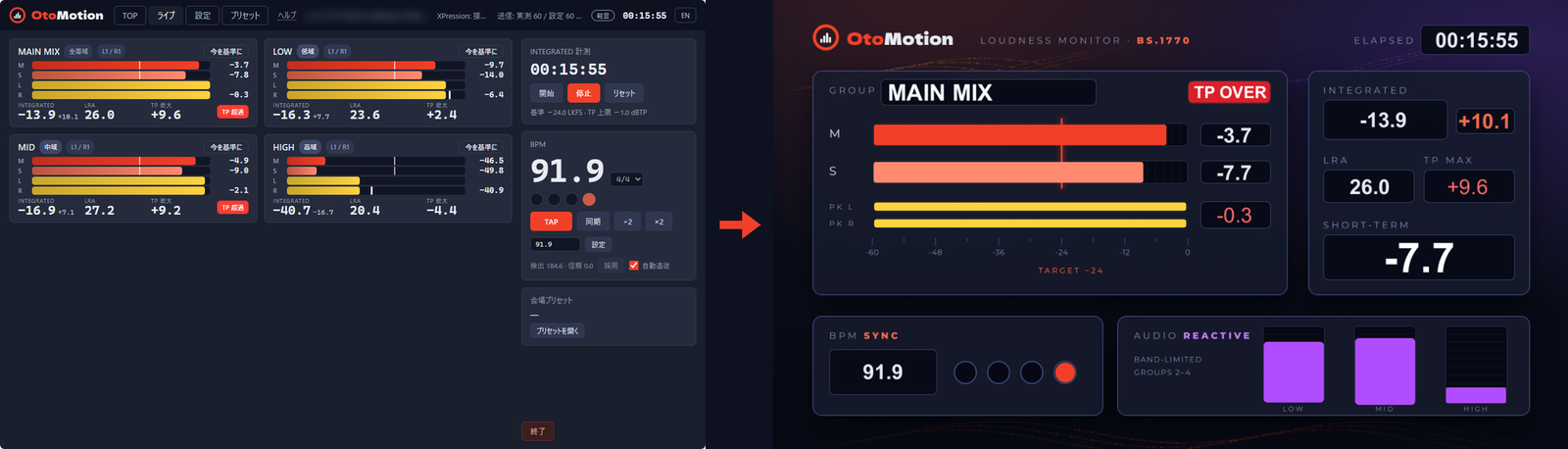
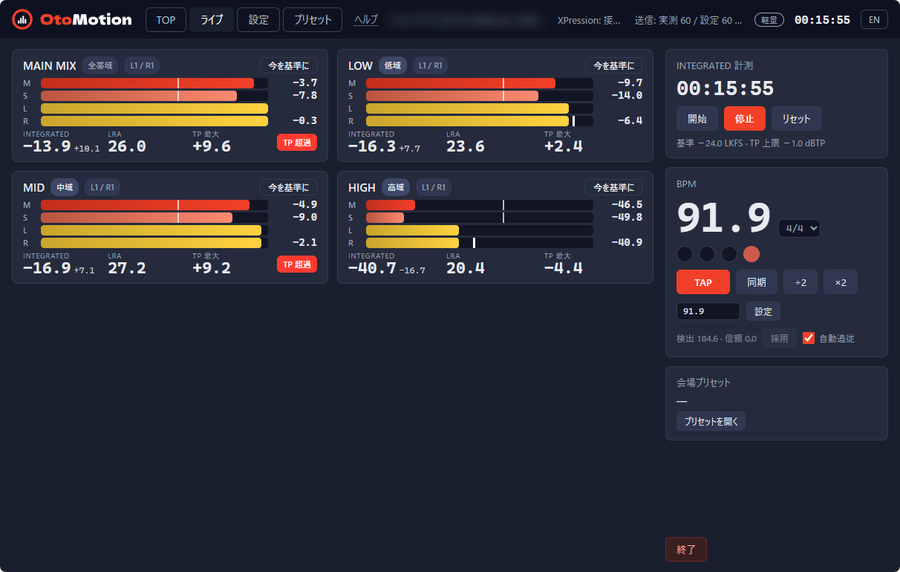
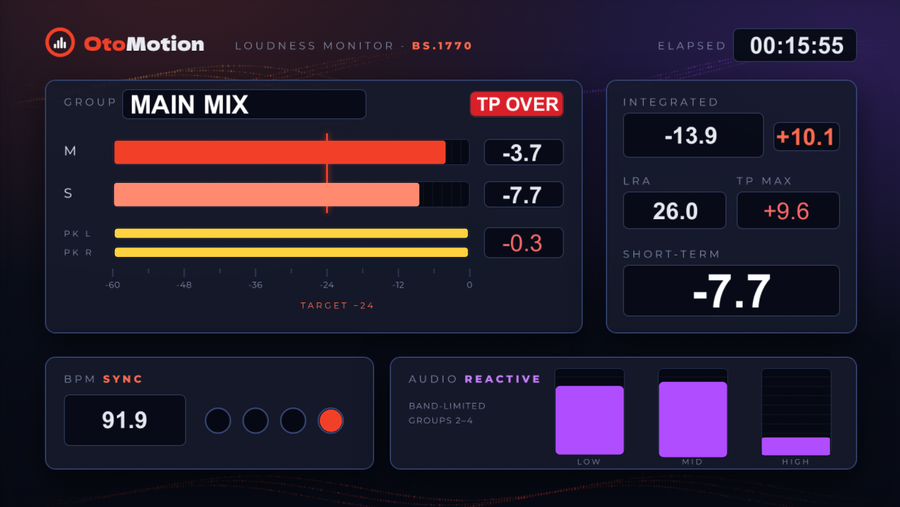
XPression がなくても、同じグラフィックをブラウザで音に合わせて動かせます。
ブラウザでデモを試す →動画で見る
同じ音で、OtoMotion と XPression が同時に動きます。会場向けの盛り上がりメーター「CROWD POWER」も
しくみ
音響卓から XPression まで、PC の中と LAN だけで完結します
ライン入力
音響卓・オーディオインターフェイス会場や中継の音を、そのまま PC へ。
OtoMotion
計測・帯域・BPMラウドネスの計測、帯域を絞った系統、テンポの検出を同時に。
DataLinq Server
XML/JSON TCP・ポート 732760 回/秒(10〜60 で設定可)で値を送ります。
XPression のシーン
いつものシーン作りのままテキストはひも付けるだけ。バーはスクリプト 1 行。
bar.scaleX = text / 1ひも付けは Column に g1、Row に mほかの機器とも、つながる
1.1 から、XPression に送っているのと同じ計測値を OSC で送れます。MIDI コントローラーや OSC のアプリから OtoMotion を操作することも
OUTOSC で送る
音の大きさ・帯域・拍を、Ross Video Vertex・Resolume・TouchDesigner・照明卓などへ。拍の頭でクリップを打つ「きっかけ」も。XPression への送信と同時に動きます。
INOSC で受け取る
TouchOSC・Bitfocus Companion・Ross Video Vertex のボタンから、TAP・開始/停止・帯域や補正の切り替え・会場プリセットの呼び出し。
MIDIMIDI コントローラー
つまみ・フェーダー・ボタンを MIDI Learn で割り当てて、本番中に感度や帯域をその場で調整。XPression に送る値を直接動かすこともできます。
プログラムは書かずに、マニュアルの使い方の例(18・19 章)どおりにつなげます。ソフトとの組み合わせは Windows 11 で、MIDI・OSC の動きは Mac でも確認しています。
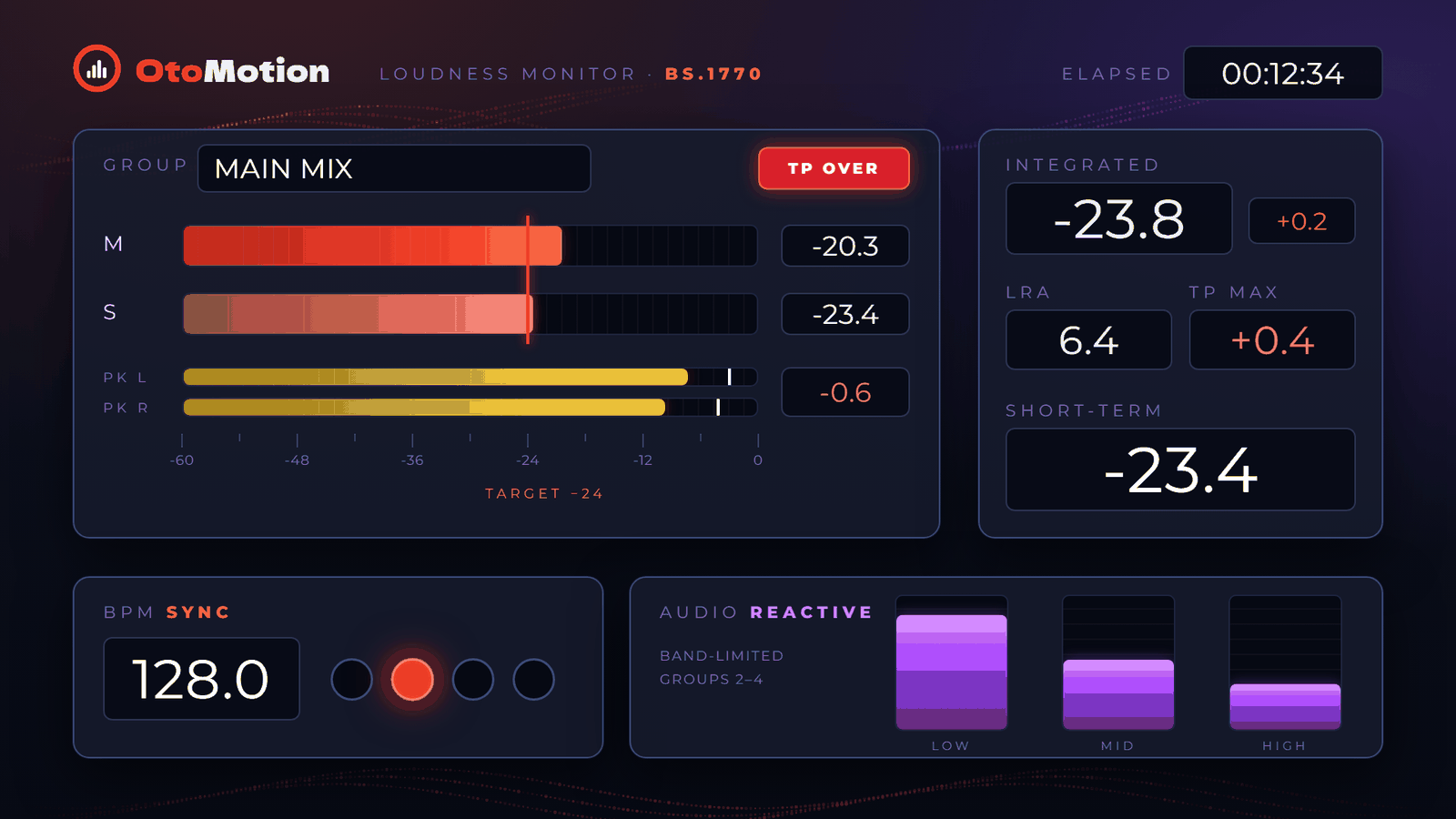
サンプルシーン付き
XPression 12.5 で制作したパッケージを同梱。ダブルクリックで開けば、そのまま動くラウドネスメーター+帯域バー+拍のシーン。背景画像・スクリプトも付属。
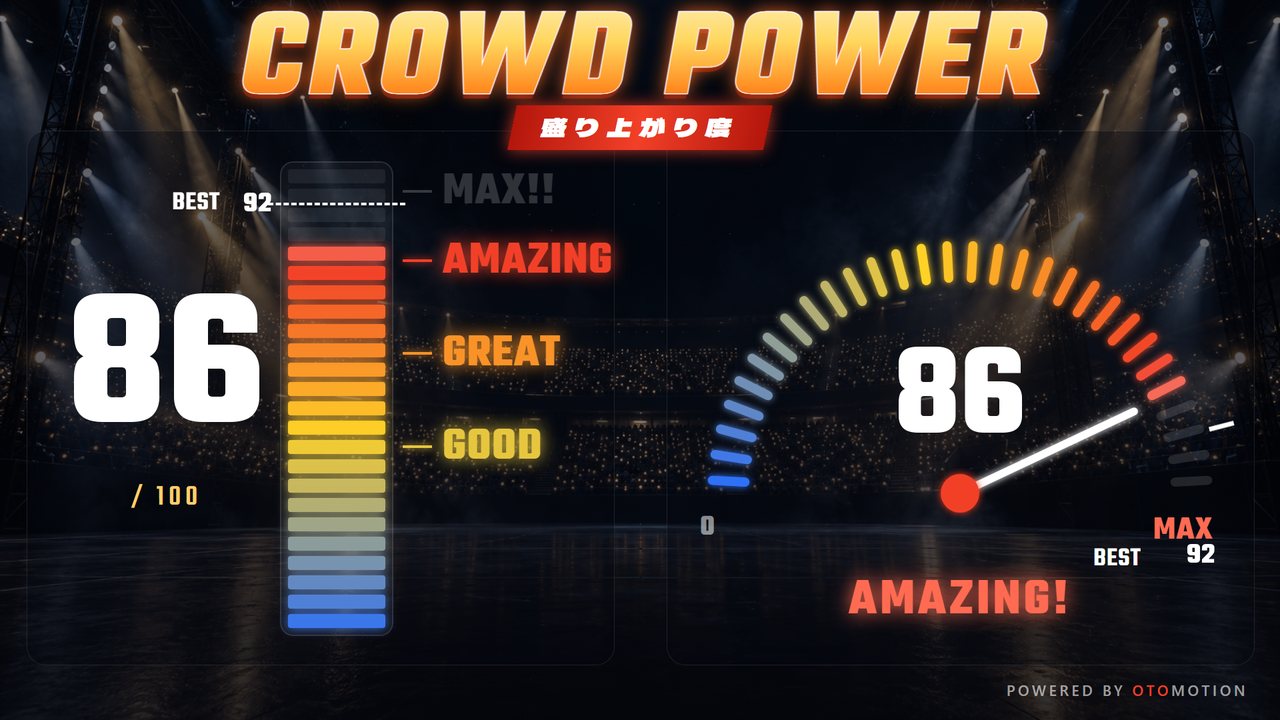
会場の大型ビジョン向けの盛り上がりメーター「CROWD POWER」も 4 シーン(縦ゲージ・ダイヤル・横並び・LED ウォール)。歓声を 0〜100 の数字にして、BEST と NEW RECORD! まで動きます。数字用のフォント Teko(無料)も同梱。
自分のシーンを作るときの見本にも。
計測の仕様
放送のラウドネス運用に合わせた計測です
| 項目 | 内容 |
|---|---|
| 規格 | ITU-R BS.1770-4 / EBU R128(EBU Tech 3341・3342 の試験に準拠) |
| 基準値 | ARIB TR-B32 の運用に合わせた −24 LKFS(変更可) |
| True Peak | 4 倍オーバーサンプリング |
| Integrated | ゲート:−70 LUFS(絶対)・−10 LU(相対) |
| LRA | EBU Tech 3342 |
| 送信 | 10〜60 回/秒(設定可) |
| 入力 | Windows: WASAPI / Mac: Core Audio |
導入はフォルダ 1 つ
インストールなし。フォルダをコピーして起動
Windows 10 / 11 と Mac(Apple シリコン・macOS 14 以降)。インストール不要で、Windows はフォルダをコピーして起動、Mac はアプリを置いて起動します。
デバイスを選んで「今を基準に」を押すだけ。系統や帯域は会場プリセットで保存。
7 日・30 日の期間ライセンスと、買い切りがあります。お見積もりはお問い合わせください。
日本語・英語のマニュアルとアプリ内ヘルプ付き。オフラインで動きます。最新版はダウンロードのページから。
FAQ
体験版はありますか?
14 日間の無料体験版があります。正式版と同じアプリに、サンプルプロジェクトと日英のマニュアルが付いています。いまは Windows 10 / 11 版のみです。体験版の申し込みフォームからお申し込みください。
どのバージョンの XPression で使えますか?
XPression 12.5 で確認しています。DataLinq Server の XML/JSON TCP ソースを使います。
XPression 12.5 より古い版でも使えますか?
動作を確かめているのは XPression 12.5 です。OtoMotion は DataLinq Server の XML/JSON TCP ソースに値を送るだけですが、付属のサンプルプロジェクトは 12.5 で作っているため、古い版では一部うまく動かないことがあります。体験版のお申し込みのときに、お使いの版をお知らせください。
XPression と同じ PC で動きますか?
動きます。別の PC から LAN で送ることもできます。描画を軽くする軽量モード付き。別の PC から送るときは、OtoMotion の送り先に XPression の PC の IP アドレスを入れ、XPression の PC で TCP 7327 番を受けられるようにします(手順はマニュアル 13 章)。
Mac でも使えますか?
Apple シリコンの Mac(macOS 14 以降)で動きます。MacBook Pro(M1)・macOS 26.5.2 で、ビルドから XPression への送信まで確認しています(1.1 の MIDI・OSC も)。監視画面は Google Chrome で開きます(無ければ既定のブラウザ)。XPression は Windows なので、Mac からは LAN で XPression の PC に送ります。
どんな入力が使えますか?
Windows は WASAPI、Mac は Core Audio で見えるライン入力・オーディオインターフェイスです。ASIO には、いまは対応していません。必要な場合はご相談ください。
Dante Virtual Soundcard は使えますか?
使えます。Dante Virtual Soundcard を ASIO ではなく WDM モードにして、Windows の「サウンド › 入力」に出るようにしてください。
会場の音は、どうやってもらえばいいですか?
おすすめは、OtoMotion 専用の小さな USB オーディオインターフェイス(Dante なら USB アダプター)を用意して、音響チームから 2 チャンネル(ステレオ)をもらう形です。番組の音の流れを変えずに、OtoMotion だけで入力を選べます。
何系統まで測れますか?
ステレオ 8 系統です。同じ入力を帯域違いで複数の系統にできます。
OSC や MIDI で、ほかの機器とつなげますか?
1.1 からつなげます。OSC で計測値を Ross Video Vertex・Resolume・TouchDesigner・照明卓などへ送り、TouchOSC・Bitfocus Companion・Ross Video Vertex から OtoMotion を操作できます。MIDI コントローラーのつまみやボタンも MIDI Learn で割り当てられます。使い方の例はマニュアル 18・19 章にあります。
最新版はどこからダウンロードできますか?
ダウンロードのページからです。体験版も製品版も同じアプリで、使える期間はメールでお送りするライセンスのファイルで決まります。1.x の版は、いまのライセンスのまま更新できます。
音声をインターネットに送りますか?
送りません。PC の中と、XPression への LAN だけで動きます。